VPN
💡 O que é?
A VPN é um auxiliador para o teletrabalho com foco em permitir que o usuário acesse aplicações que só podem ser acessadas pelo domínio da CGE.
💻 Como acessar?
Preenchimento da Ficha Específica
- Primeiro, você precisa enviar um formulário para solicitar acesso à VPN.
Clique aqui para acessar o formulário
Campos necessários no formulário:
- Nome Completo: Insira seu nome completo conforme documentos oficiais.
- CPF: Informe seu CPF para verificação de identidade.
- Matrícula (Funcionários) / Identidade: Insira sua matrícula ou identidade.
- Cargo / Função: Indique seu cargo ou função na organização.
- Telefone: Forneça um número de telefone válido para contato.
- Email Institucional: Insira seu email institucional.
Envio do formulário para o Helpdesk
Escolha uma das opções abaixo:
-
Zimbra
Acesse sua conta Zimbra → Novo e-mail parahelpdesk@cge.rj.gov.br→ Anexe o formulário →
Assunto: “Solicitação de Acesso à VPN”. -
E-mail pessoal
Novo e-mail parahelpdesk@cge.rj.gov.br→ Anexe o formulário →
Assunto: “Solicitação de Acesso à VPN”. -
GLPI
Acesse o GLPI → Novo ticket → Categoria: “Solicitação de Acesso à VPN” →
Preencha os detalhes e anexe o formulário.
Download da VPN
Para iniciar a configuração, baixe o FortiClient VPN:
Certifique-se de seguir cada etapa cuidadosamente para garantir o acesso correto.
🛠️ Como usar?
Para configurar a VPN, você precisará das informações de usuário e senha, que serão fornecidas por e-mail.
Instalação da VPN
-
Baixar e iniciar a instalação
Dê dois cliques em FortiClientVPN.exe para começar.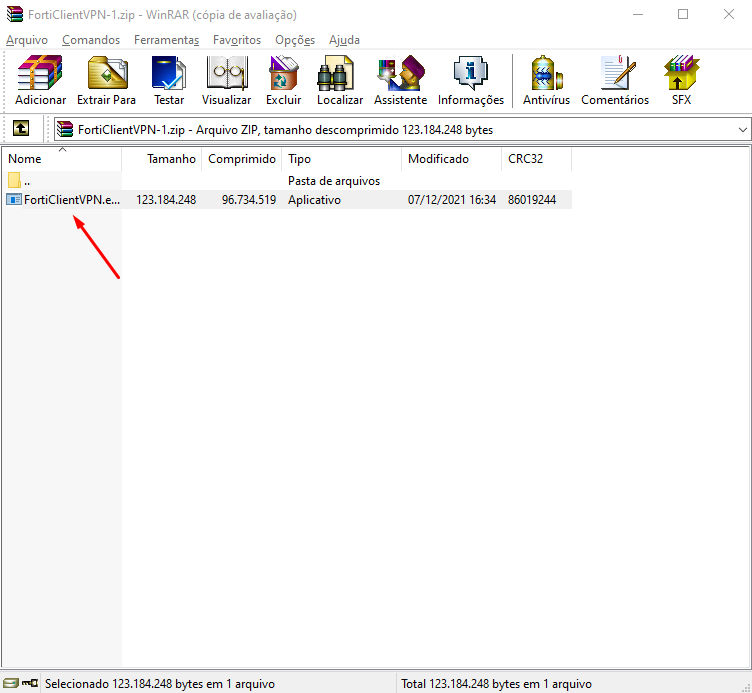
-
Aceitar os termos de uso
Marque Yes, I have read and accept the e clique em Next.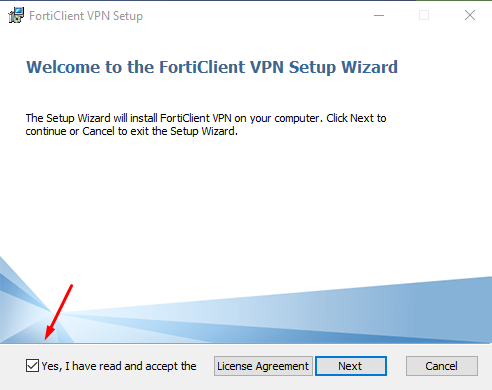
-
Continuar a instalação
Clique em Next.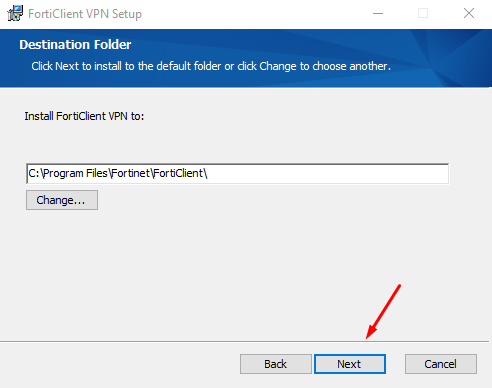
-
Instalar o FortiClient VPN
Clique em Install.
-
Finalizar a instalação
Conclusão da instalação.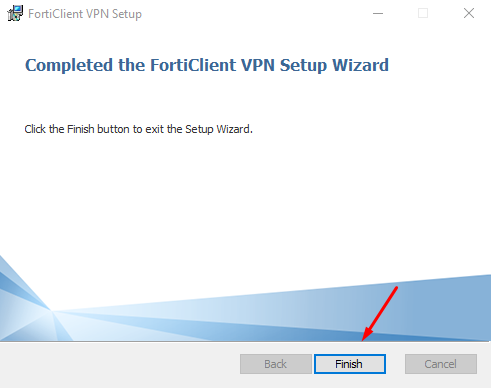
Configurar a VPN
-
Aceitar os termos de serviço
Aceite os termos.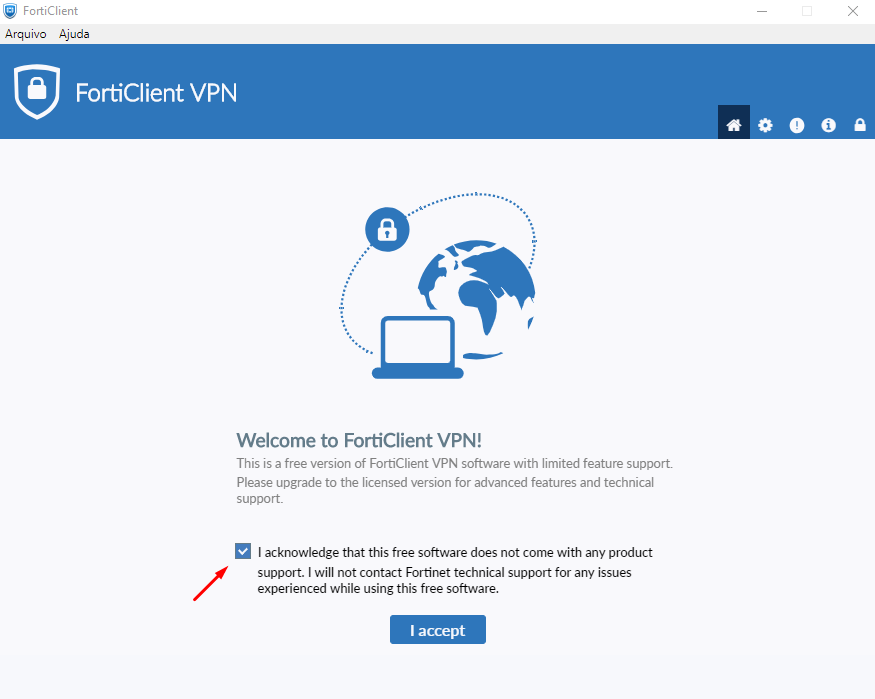
-
Abrir a tela de configuração
Clique em Configurar a VPN.
-
Criar conexão “VPN_PRODERJ”
Preencha:- Nome da Conexão: VPN_PRODERJ
- Gateway Remoto: vpn.rj.gov.br
- Usuário: Seu usuário (fornecido por e-mail)
- Senha: Sua senha (fornecida por e-mail)
Depois clique em Salvar.
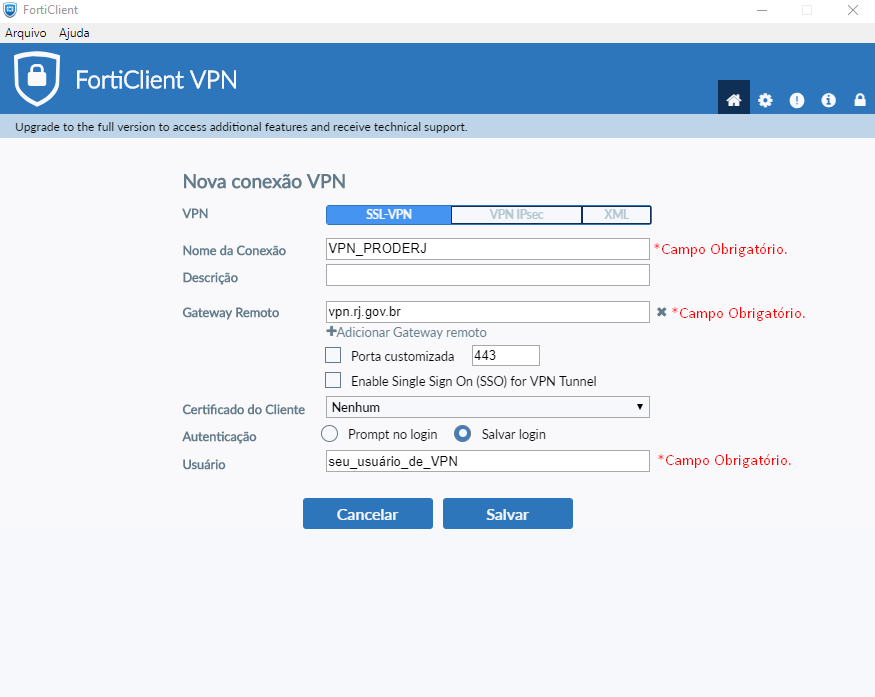
-
Inserir as credenciais
Informe Usuário e Senha.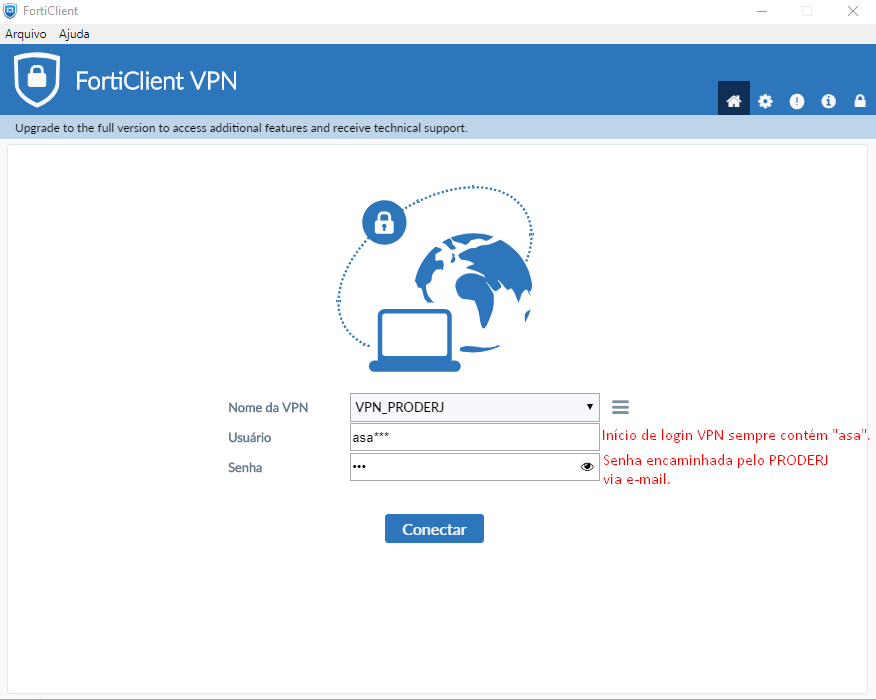
-
Conectar
Clique em Conectar.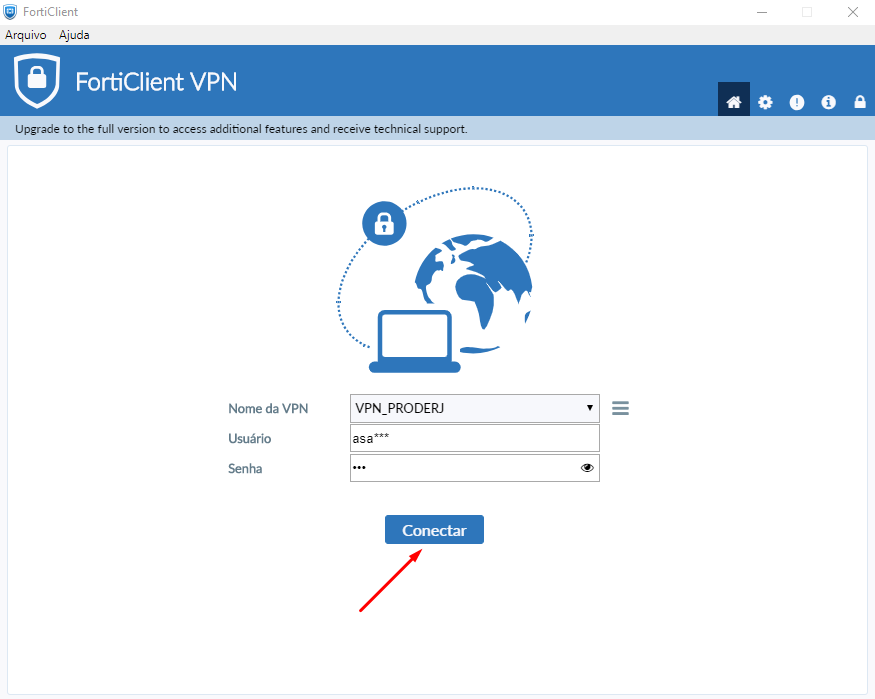
-
Alerta de segurança
Clique em Sim.
-
Conectado
Pronto! Você está conectado à VPN.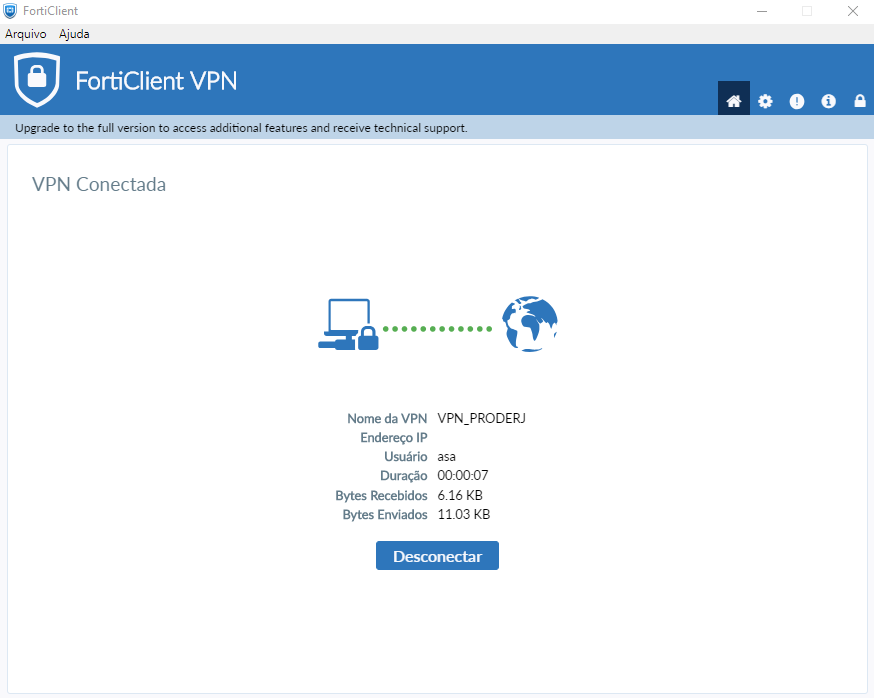
🖥️ Conexão de Área de Trabalho Remota
-
Abrir o aplicativo
Procure por Conexão de Área de Trabalho Remota no menu iniciar.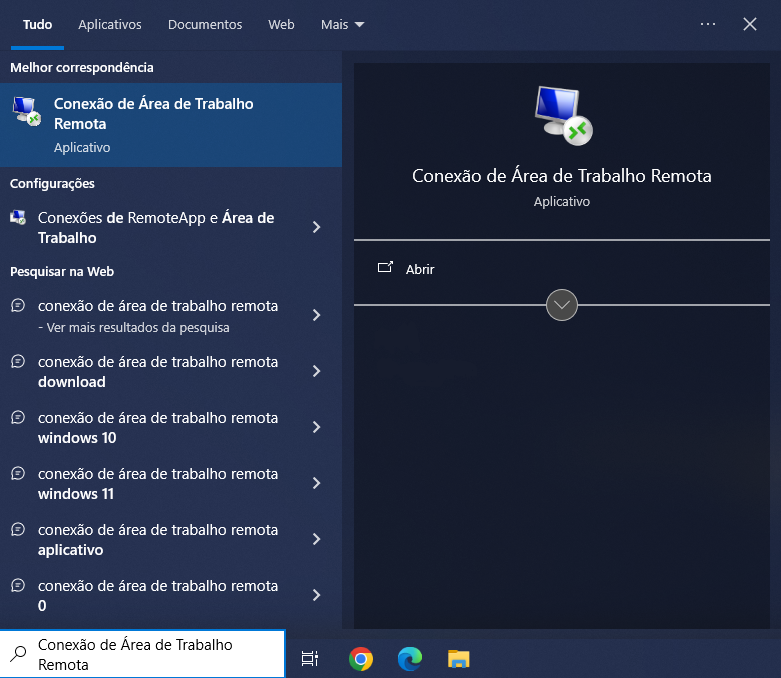
-
Informar o computador remoto
Insira o IP: 10.9.214.53 e clique em Conectar.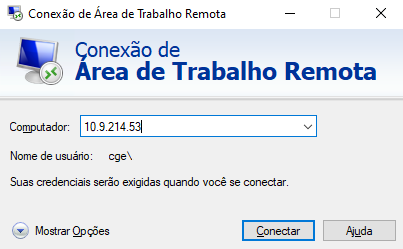
-
Inserir as credenciais
Clique em Mais opções.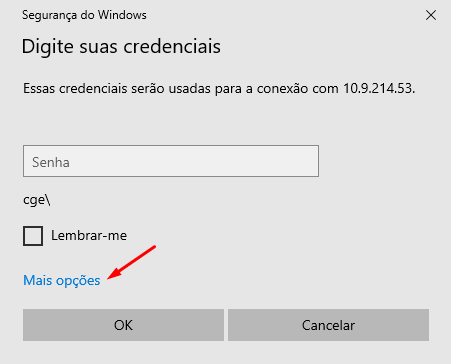
-
Selecionar uma conta diferente
Clique em Usar uma conta diferente.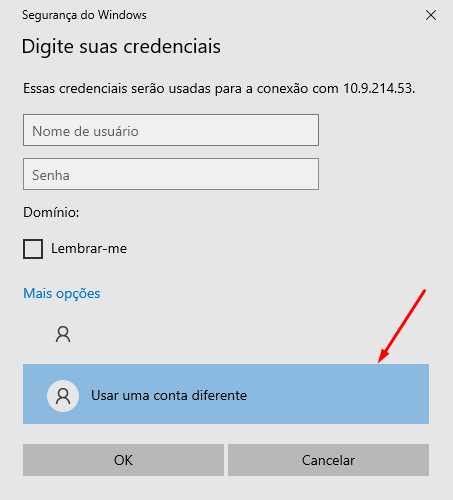
-
Usuário e senha
Marque Lembrar-me.
Usuário:cge\SEU_USUARIO
Senha: sua senha de rede
Clique em OK.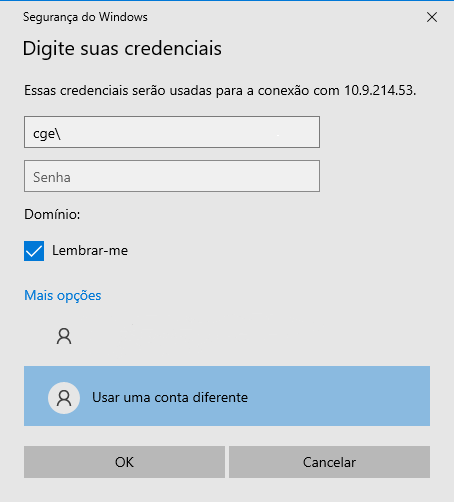
-
Certificado de segurança
Ao aparecer o aviso, clique em Sim.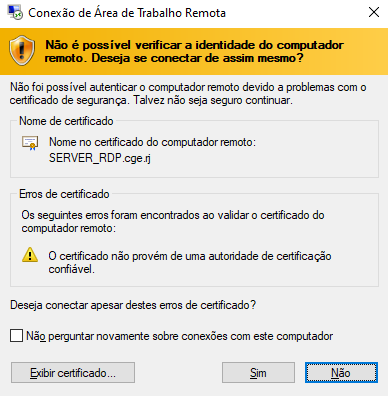
-
Acessar e encerrar
Após conectar, use normalmente.
Para encerrar, clique em Desconectar.