SEI
Ultima atualização 07/05/2025
💡O que é?
O Sistema Eletrônico de Informações (SEI) é uma plataforma desenvolvida pelo Tribunal Regional Federal da 4ª Região (TRF4) e amplamente adotada por diversas instituições públicas no Brasil. Criado com o objetivo de modernizar a administração pública, o SEI promove a gestão eletrônica de processos e documentos administrativos, substituindo o uso de papel por uma solução digital mais eficiente e sustentável.
1. Sobre o Sistema Eletrônico de Informações - SEI
1.1 Qual é a lei estadual que prevê a prática e a comunicação dos atos processuais por meios eletrônicos?
-
Lei Estadual n.º 5.427, de abril de 2009(§5º do art.19):
- Art. 19 - Os atos do processo administrativo não dependem de forma determinada senão quando a lei expressamente a exigir.[...]
-
§5º A administração Pública poderá disciplinar, mediante decreto, a prática e a comunicação oficial dos atos processuais por meios eletrônicos, atendidos os requisitos técnicos exigidos na legislação específica, em especial os de autenticidade, integridade e validade jurídica.
1.2 Qual decreto estadual padronizou as siglas no SEI?
- Decreto estadual n.º 47.339, de 29 de outubro de 2020(art.1º):
- Art. 1º - Os Órgãos e Entidades da Administração Direta e Indireta do Poder Executivo Estadual que possuírem em suas estruturas, as seguintes Unidades, adotarão as siglas abaixo relacionadas:
- I - GABSEC para Gabinete do Secretário;
- II - CHEGAB para Chefia de Gabinete;
- III - ASSJUR para Assessoria Jurídica;
- IV - ASSCOM para Assessoria de Comunicação;
- V - SUBEXE para Subsecretaria Executica;
- VI - SUBGERAL para Subsecretaria Geral;
- VII - PRESI para Presidência;
- VIII - PROT para Protocolo;
- IX - VICEPRES para Vice-Presidência;
- X - OUVI para Ouvidoria;
- XI - CORREG para Corregedoria
- XII - CONFIS para Conselho Fiscal
- XIII - CONADM para Conselho Administrativo
1.3 Qual decreto estadual que regulamentou a Lei Estadual n.º 5.427/2009 quanto à produção/tramitação eletrônica de documentos e processos?
- Decreto Estadual n.º 48.209, de 19 de setembro de 2022(art.1º):
- Art.1º - Fica estabelecido o Sistema Eletrônico de Informações (SEI-RJ) como sistema oficial de autuação, produção, tramitação e consulta de documentos e processos administrativos no âmbito dos órgãos e das entidades da administração pública estadual direta, autárquica e fundacional do Estado do Rio de Janeiro.
1.4 Qual é o código numérico dos processos admnistrativos da CGE?
- O código numérico dos processos administrativos da Controladoria Geral do Estado é o SEI-32, conforme a Portaria Arquivo Público do Estado do Rio de Janeiro - APERJ n.º 83, de 10 de janeiro de 2024.
💻Como Acessar?
A habilitação de acesso ao SEI (Sistema Eletrônico de Informações) é um procedimento que somente o RH (Recursos Humanos) pode realizar. Portanto, quando alguém solicita acesso ao SEI, informamos que é necessário entrar em contato com o RH, pois somente eles possuem a autoridade e as permissões necessárias para habilitar o acesso, sendo também requisito que a pessoa que solicita o acesso ao SEI primeiramente tenha uma conta na CGE.
-
Acesse o Portal do SEI:
- Vá para a plataforma do SEI através do seguinte link: SEI
🛠️Como Usar?
1. Iniciando Procesos
1.1 Quem pode inserir documentos?
- No SEI, o usuário com o perfil de acesso avançado poderá inciar novos processos e inserir documentos externos e internos em processos que estejam na sua unidade.
- A seguir temos os 4 tipos de acesso disponíveis e suas funções:
| Perfil | Descrição |
|---|---|
| Consulta | Apenas visualização dos processos e menus, sem inserir informações. |
| Colaborador | Permissão para executar as funções disponíveis aos usuários com o perfil básico, porém, este perfil não tem permissão para ASSINAR DOCUMENTOS. |
| Básico | Permissão para executar as seguintes funções: • Receber processos na unidade; • Atribuir processos; • Concluir processos; • Inserir anotações e marcadores; • Consultar andamento do processo; • Realizar consultas de processos e documentos; • Manifestar ciência; • Controlar prazos; • Incluir e assinar documentos internos; • Incluir e autenticar documentos externos; • Imprimir documentos; • Gerar pdf e zip de processos; • Tramitar processos; • Criar e utilizar blocos de reunião, interno e de assinatura; • Acompanhar as estatísticas de processos e da unidade. |
| Avançado | Permissão para executar todas as funções disponíveis aos usuários com o perfil básico, mais as funções abaixo: • Iniciar processo; • Reabrir processo; • Sobrestar processo; • Relacionar processo; • Iniciar processo relacionado; • Duplicar processo; • Gerenciar acesso externo; • Gerar circular. |
1.2 O que é o Número SEI do documento?
- Todo documento, seja ele interno ou externo, quando inserido no SEI recebe automáticamente um número único de identificação, o qual é chamado Número SEI
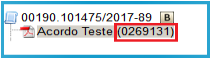
- O Número SEI é a forma mais direta de pesquisar e referenciar documentos no SEI, pois possibilita o acesso direto à informação desejada
1.3 Quais os níveis de acesso permitidos?
- Ao incluir um documento no SEI, o usuário deverá classificá-lo quanto ao nível de acesso.
A Classificação por nível de acesso é obrigatória no SEI/RJ. Há três níveis de acesso possíveis: sigiloso, restrito e público. Os níveis de restrição de acesso permitidos são configurados durante o cadastro do tipo de processo. Significa que só é possível abrir um processo sigiloso se essa opção estiver configurada como permitida para o tipo de processo escolhido. Os tipos de processos que podem ser sigilosos aparecem com o fundo vermelho na lista "Escolha o tipo de processo".
- Toda restrição de acesso à informação deve ser acompanhada de motivação clara, amparada em dispositivo legal.
⚠️Importante: documentos com nível de acesso "Restrito" ficam acessíveis para todos os usuários da unidade que o gerou e para as unidades às quais foi enviado.
- Ao criar um processo com nível de restrição de acesso, todos os documentos nele inseridos, idependentemente de serem públicos ou não, assumirão comportamento do maior nível de restrição de acesso, ou seja, o conjunto sempre assumirá as características do maior nível de restrição de acesso.
- Processos sigilosos não são recuperáveis pela funcionalidade de pesquisa. Também não são registrados nas estatísticas do sistema.
- Processos restritos podem ser recuperados pela funcionalidade de pesquisa. No entanto, os conteúdos de todos os documentos(mesmo assinados) são inacessíveis para usuários das unidades em que o processo não tenha tramitado.
- Para alterar o nível de acesso "Restrito" ou "Público" para "Sigiloso", o processo deve estar aberto somente para a unidade efetua a operação.
- Processos e documentos restritos são identificados por uma chave amarela ao lado dos respectivos números, assim como na imagem abaixo:

- Processos e documentos sigilosos são identificados por uma chave vermelha.

- A atribuição de nível de acesso aos documentos se faz necessária para evitar que documentos com informações sujeitas a restrição legal de acesso tramitem com nível de acesso "Público", de forma que a informação esteja protegida desde o início.
1.4 Quando autenticar documentos externos?
- Caso o documento inserido seja original, cópia autenticada em cartório ou cópia autenticada administrativamente, o usuário deve, após sua inserção, autenticar o documento, clicando no ícone

- Caso seja o documento digitalizado não seja autenticado, será considerado cópia simples, respondendo pela validade da reprodução o servidor responsável pelo lançamento no sistema.
1.5 Qual o tamanho do anexo e extensões permitidas?
- O sistema SEI permitia a inserção de documentos com extensão .pdf, .xls, .png, .jpeg, dentre outras, no limite máximo de 20MB. No entanto, o vigente Decreto Estadual n.º 48.209/2022 não indica o limite máximo permitido para tamanho de documento externo. Caso necessite inserir documentos maiores do que um limite permitido, é preciso compactar ou particionar os arquivos
1.6 Posso abrir processos?
- Caso teu perfil de acesso comtemple essa função, sim. Inicie um processo escolhendo, sempre que possível, o tipo de processo correspondente dentre as opções listadas na tela "Iniciar Processo". Caso seja necessária a criação de uma nova tipologia de processo, a unidade interessada deverá solicitar ao setor responsável pelo SEI na CGE, que avaliará a pertinência da demanda.
1.7 O que é Base de Conhecimento?
- A base de conhecimento permite orientar os usuários com informações, dicas e otimizações de fluxo de trabalho em determinados tipos de processo. As bases relacionadas a um tipo de processo podem ser consultadas pelas unidades por meio do ícone:

2. Assinatura de documentos
2.1 Quando assinar documento?
- Todo documento interno no SEI deve ser assinado. Documentos não assinados são considerados minutas e, portanto, não podem ter o conteúdo vizualizado por outras unidades, mesmo que tenham recebido o processo. Ou seja, documentos internos não assinados não são "oficiais". Portanto, lembre-se sempre de assinar seus documentos antes de enviar o processo para outra unidade.
- Para assinar um documento, clique no ícone

- Um único documento pode ter quantas assinaturas forem necessárias. Caso o documento necessite de mais de uma assinatura de Usuários de uma mesma unidade, basta que os mesmos assinem normalmente, na sequência desejada;
- Para assinatura de outras unidades, verificar o próximo tópico 3.2.
2.2 Para que serve o Bloco de Assinatura?
- O bloco de assinatura deverá ser utilizado sempre que um documento precisar ser assinado por um ou mais usuários de unidades diferentes da que gerou o documento.
⚠️Importante: Ao criar um bloco de assinatura, determine as unidades que terão acesso e inclua os documentos. Lembre-se de disponibilizar o bloco para que as unidades tenham acesso ao conteúdo e realizem a assinatura
- é possivel a inclusão de um mesmo documento em vários blocos diferentes, bem como a inclusão de documentos de processos diferentes em um mesmo bloco de assinatura.
⚠️Importante: Após assinatura dos documentos, a unidade deverá retornar o bloco à unidade responsável.
3. Operações básicas com documento
3.1 Posso editar um documento interno assinado?
- Para documentos que já foram assinados eletronicamente, a edição ficará disponível apenas enquanto a caneta referente à assinatura estiver amarela
 .
. - Para a ediçãom deve clicar no ícone
 disponível na barra de menu da tela do documento.
 - Após edição do documento é necessário realizar novamente a assinatura.
- Não é possível editar um documento que tenha sido acessado por outra unidade, ou seja, se outra unidade que não a geradora do documento acessar o mesmo ou o processo onde consta este documento, a caneta de assinatura ficará preta e a edição do documento não será mais possível.
3.2 Quando cancelar documentos?
- Os documentos oficiais, ou seja, documentos contendo assinatura eletrônica, apenas poderão ser cancelados após a juntada do TERMO DE CANCELAMENTO DE DOCUMENTO - preenchido corretamente com a indicação do número SEI do documento que será cancelado, com as razões do cancelamento e com a assinatura do responsável - e mediante solicitação formal ao ponto focal da macrofunção em que o solicitante estiver lotado.
3.3 É possivel excluir documentos?
- O documento externo inserido no processo poderá ser excluído em sua unidade geradora, desde que não tenha sido autenticado com Certificado Digital e não tenha sido visualizado ou enviado a outras unidades. Para excluir o documento, basta clicar no ícone
 .
. - Minutas de documentos e documentos assinados que ainda não foram enviados ou vizualizados por outras unidades também podem ser ecluídos.
- Um documento excluído deixa de aparecer na árvore de documentos do processo e seu conteúdo não é mais acessível.
3.4 Como referenciar documentos?
- O SEI permite que documentos e processos sejam referenciados dentro de um documento que está sendo gerado.
- Ao editar um documento, localize o ícone abaixo para referenciar processos e documentos na tela de edição do documento (dentro do editor).
 .
.
- Em seguida, indique o número SEI do documento ou NUP do Processo que será referenciado na caixa indicada "Protocolo".
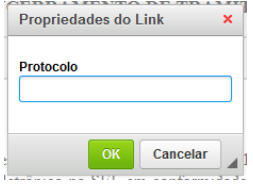 .
.
- Após a inserção deste número, o documento exibirá em formato de link para o documento ou processo indicado dentro do Sistema SEI.
4. Operações Básicas com processos?
4.1 Quando utilizar o retorno programado?
- Esta funcionalidade é útil para controlar prazos para demandas urgentes, prazos legais ou regimentais sobre as demandas ou prazos definidos por autoridades externas ao órgão. Permite in formar aos destinatários que o processo possui prazo de resposta à demanda. Para enciar um processo com data para retorno(resposta), basta determinar na tela de "envio de processo" um prazo em dias ou uma data certa.
⚠️Atenção: A unidade que recebe processo com retorno programado não consegue concluir o processo enquanto não retornar à unidade solicitante.
4.2 Como relacionar processos?
- O relacionamento de processos permite manter processos com alguma ligação entre si relacionados um ao outro de forma lógica, mantendo-se sua autonomia
Não há hierarquia entre processos relacionados.
4.3 Posso anexar um processo a outro?
- A anexação de processos possibiita juntar, de maneira permanente, processos do mesmo tipo, com o mesmo interessado e com o mesmo objetivo. O processo anexado se torna parte do processo ao qual ele foi juntado, deixando de ter independência e nçao permitindo mais nenhuma ação isolada, tal como inclusão de novos documentos.
- Para que a anexação possa ser realizada, o processo a ser anexado não pode ter processos anexos aele, não pode estar com retorno programado, e deve estar aberto somente na unidade que efetuará a operação.
⚠️Atenção: Caso o processo a ser anexado tenha nível de acesso "Restrito - Unidade", o processo principal será "contaminado" por esse ível.
4.4 Quando utilizar o bloco de reunião?
- O bloco de reunião permite que uma unidade disponibilize, sem a necessidade de envio, processos, inclusive com nível de acesso "Restrito - Unidade", para que outras unidades tenham conhecimento do conteúdo, com a finalidade de serem discutidos em reuniões ou para decisão colegiada. É possível inclusive visualizar minutas de documentos.
4.5 Quando concluir o processo na minha unidade?
- Para concluir um processo, basta clicar no ícone "Concluir Processo"
 .
. - O processo pode ser concluído na unidade por dois motivos:
- A unidade concluiu sua etapa no processo.
- O processo já alcançou seu objetivo em todas as unidades não acarreta a conclusão nas demais unidades nas quais esteja aberto.
- É fundamental que sejam fechados todos os processos cuja instrução já foi concluída; caso contrário, para fins de estatística, o tempo em que eles permanecerem abertos desnecessariamente na unidade será computado como se os processos estivessem em andamento.
⚠️Atenção: Concluir um processo não é a mesma coisa que arquivar um processo. Os processos do SEI são apenas concluídos e somente as vias físicas são arquivadas. A temporalidade dos documentos começa a contar a partir do momento em que o processo é concluído em todas as unidades.
- Uma dica para recuperar futuramente um processo concluído na unidade, é colocá-lo em acompanhamento especial ou em Bloco interno, antes de concluí-lo. é possível também recuperar o processo pelo menu "Estatísticas" - "Unidade" - "Processos com andamento fechado na unidade ao final do período".
4.6 Como reabrir o processo na unidade?
- A reabertura do processo se dá por meio do ícone
 .
. - Somente é possível reabrir um processo que já tenha passado pela unidade em que a operação é efetuada.
5. Recuperando informações
5.1 Como pesquisar no SEI?
-
Para pesquisar dentro do SEI, basta digitar palavras ou termos numéricos no campo de pesquisa que se localiza na Barra de Ferramentas do sistema. A pesquisa retornará uma lista de todos os processos e/ou documentos em que o termo pesquisado aparece.
-
A pesquisa bisca as informações para apresentar no resultado nos seguintes campos:
- No corpo dos documentos criados no próprio processo(tipo de documento, número, data, texto, sigla, assinatura, tudo que se visualiza no documento pode ser pesquisado);
- Nos documentos externos digitalizados com processamento do OCR - Reconhecimento Ótico de Caracteres (se sua unidade digitalza documentos, certifique-se que a opção de OCR está ativa no programa de escaneamento);
- Nos documento externos de texto (planilhas, txt, html, doc, docx, xls, pdf, etc.);
- Nos dados cadastrais de processos e documentos.
-
Ao digitar o número de um processo ou de um documento específico no campo de pesquisa livre, o SEI abre a árvore do processo ou o documento em questão.
 .
. -
Na página de pesquisa estruturada você pode refinar a busca inserindo outros critérios de pesquisa, como Interessado/Remetente, Assinante, Especificação/Descrição, Assunto, Unidade, etc.
-
Ressalte-se que a barra superior da pesquisa estruturada retorna apenas informações do corpo dos documento, não de dados cadastrais.
⚠️Atenção: Processos e documentos restritos são pesquisáveis pelas unidades nas quais tramitaram e pelas unidades de protocol. No caso das unidades de Protocolo, o conteúdo do documento não é acessível.
OBS: A pesquisa não recupera dados de processos e documentos "Restrito - Usuário."
5.2 O que é Acompanhamento Especial?
- O acompanhamento especial permite manter sempre disponível para visualização processos públicos e/ou restritos, ainda que tenham sido concluídos na unidade. Para incluir em bloco de acompanhamento especial, clique no ícone
 .
. - Com a criação de grupos de acompanhamento, é possível definir os melhores critérios para monitorar os processos de maneira mais acessível. Quando um processo é incluído em grupo de acompanhamento especial, esta informação não fica registrada no histórico "andamento do processo".
5.3 Quando usar o Bloco Interno?
- Os Blocos internos servem para organizar, dentro de uma unidade, processos que possuam alguma ligação entre si, permitindo a inclusão de vários processos em um único bloco. Quando adicionamos ou retiramos um processo de um Bloco interno, o SEI registra esta ação no "andamento do processo".
6. Usuários Externos
6.1 Como conceder acesso externo ao processo e documentos?
- O sistema SEI permite conceder acesso a usuários externos ao órgão que necessitem visualizar ou sejam interessados em um processo.
- Para permitir acesso externo, é nescessário que o usuário interessado realize cadastramento do usuário externo por meio de formulário existente no Portal SEI/RJ, e obtenha a autorização pelo órgão central após a apresentação da documentação comprobatória.
- Logo que feita a liberação, a unidade responsável por disponibilizar o processo deverá selecionar o ícone
 .
. - O sistema abrirá a tela de gerenciamento de acesso externo. O campo destinatário deverá ser preenchido e selecionado assim que aparecer entre os nomes cadastrados.
- Informe o motivo da concessão do acesso e determine um período para disponibilização do processo. Insira sua senha para confirmar a operação.
⚠️Atenção: Não Conceda acesso a pessoas que não possuem cadastro prévio no sistema, sob pena de responsabilização
- Caso o usuário externo precise assinar documento em processo no SEI, deve-se selecionar, no menu do documento a ser assinado, o ícone
 .
.
6. Novidades do SEI
- A página de novidades do SEI é utilizada para divulgação de novos procedimentos e boas práticas de gestão documental. Visite-a constantemente para se manter atualizado.
- a página de novidades pode ser acessada clicando-se no ícone
 no canto direito superior da tela de Controle de Processos
-
Benefícios do SEI:
- Redução de Custos: Eliminação do uso de papel e redução de gastos com impressão e armazenamento físico.
- Agilidade: Processos tramitam mais rapidamente, com redução de burocracia.
- Transparência: Acesso fácil e rápido às informações, com registro de todas as ações realizadas.
- Sustentabilidade: Contribui para a preservação do meio ambiente ao reduzir o consumo de papel.
O SEI representa um importante avanço para a administração pública brasileira, promovendo uma gestão mais moderna, eficiente e sustentável dos processos administrativos. Caso precise de algum tutorial mais específico entre no canal do SEI-RJ atraves do link abaixo para averiguar melhor de acordo com sua nescessidade
Créditos
Danillo de Castro Brito, Id funcional Nº 5025544-4.