Zimbra
💡O que é?
o Zimbra oferece uma solução completa para comunicação e colaboração empresarial, combinando funcionalidades avançadas de email, calendário e colaboração em uma plataforma flexível e segura.
💻Como acessar?
Há algumas possibilidades para se ter acesso ao zimbra:
- uma delas é pelo navegador, basta escrever na barra de pesquisa "zimbra cge".
fique atento ao link, pois é possivel confundir com o do proderj, nosso link é https://cge.webmail.rj.gov.br/
- Outra forma é pela interativa, acessando o Webmail.
O Zimbra funciona como um email padrão (gmail, outlook, etc), mas também oferece um conjunto abrangente de recursos para organizações e usuários individuais.
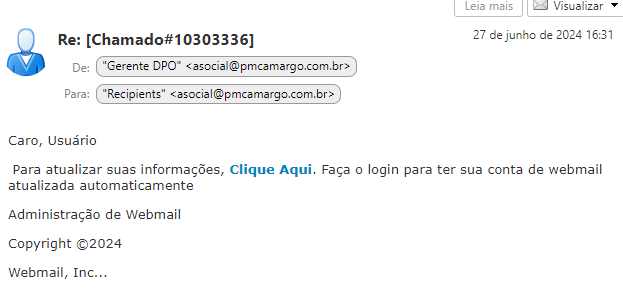
Cuidados com o E-mail
É importante estar atento a mensagens de phishing e spams, pois representam uma ameaça significativa à segurança online. Phishing refere-se a tentativas maliciosas de obter informações pessoais, como senhas e dados financeiros, disfarçadas de comunicações legítimas. Por outro lado, spams são mensagens indesejadas que podem conter links perigosos ou Vírus.
Aqui está um exemplo:
Como Fazer Backup na Caixa de E-mail
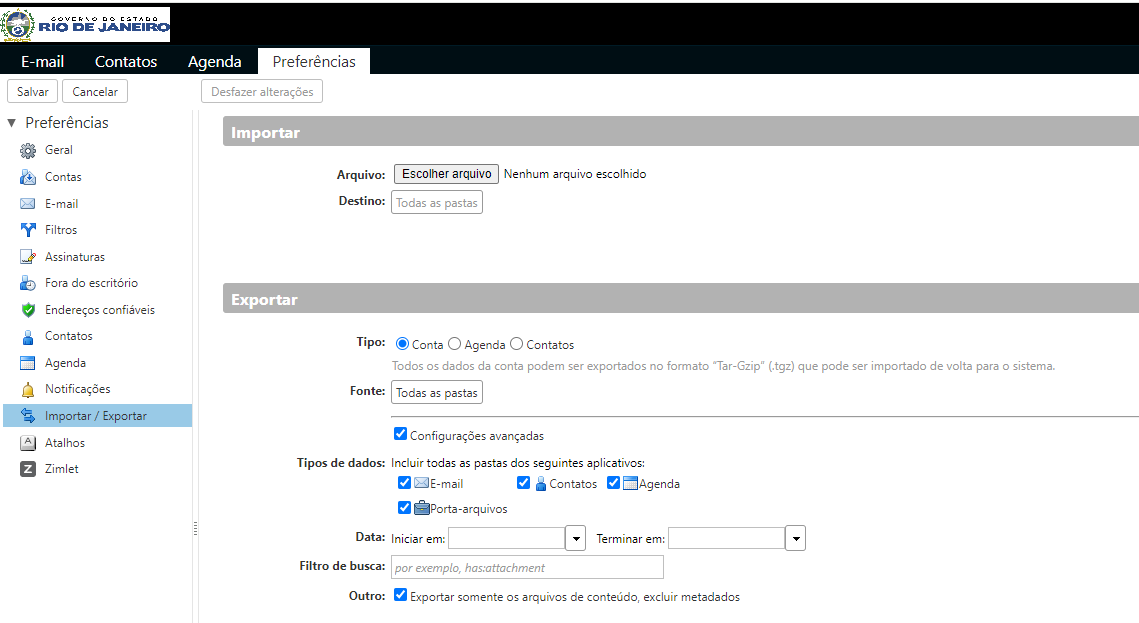
- Assim que logar no zimbra, entre na aba de preferências e clique em "importar / exportar"
-
Tipo:
- Conta: Exporta todos os dados da conta (e-mails, contatos, agenda, etc.) em um arquivo TGZ, ideal para backups completos ou migração para outro sistema Zimbra.
- Agenda: Exporta apenas os eventos da agenda, útil para compartilhar compromissos ou fazer backup específico da agenda.
- Contatos: Exporta a lista de contatos, facilitando a transferência para outros aplicativos ou dispositivos.
-
Configurações Avançadas (Opcional):
-
Ao clicar em "Configurações avançadas", você acessa filtros para personalizar a exportação:
-
Tipos de dados: Escolha quais aplicativos incluir (E-mail, Contatos, Agenda, Porta-arquivos).
-
Data: Defina um período específico para exportar apenas e-mails, contatos ou eventos dentro desse intervalo.
-
Filtro de busca: Use termos de pesquisa para exportar apenas itens que correspondam a critérios específicos (por exemplo, "has.attachment" para e-mails com anexos).
-
Outros: A opção "Exportar somente os arquivos de conteúdo, excluir metadados" permite exportar apenas o conteúdo dos e-mails, sem informações adicionais como cabeçalhos.
-
As configurações avançadas do Zimbra oferecem flexibilidade para exportar exatamente o que você precisa, seja um backup completo da conta, dados específicos de um período ou apenas itens que atendam a critérios de pesquisa. Isso evita a necessidade de exportar tudo sempre e facilita a organização e o gerenciamento dos seus dados.
Lembre-se de selecionar a caixa "outro:" pois ele excluirá arquivos desnecessários na hora da importação.
Como esvaziar a lixeira
- Para esvaziar a lixeira do Zimbra é bem simples, basta clicar com o botão direito do mouse na lixeira e escolher a opção "esvaziar a lixeira".
Como adicionar assinatura de e-mail no seu zimbra
-
O modo pra adicionar sua assinatura depende da versão do zimbra que está usando, existem 3 Padrão, Classic e Mordern
-
Versão Mordern/Padrão
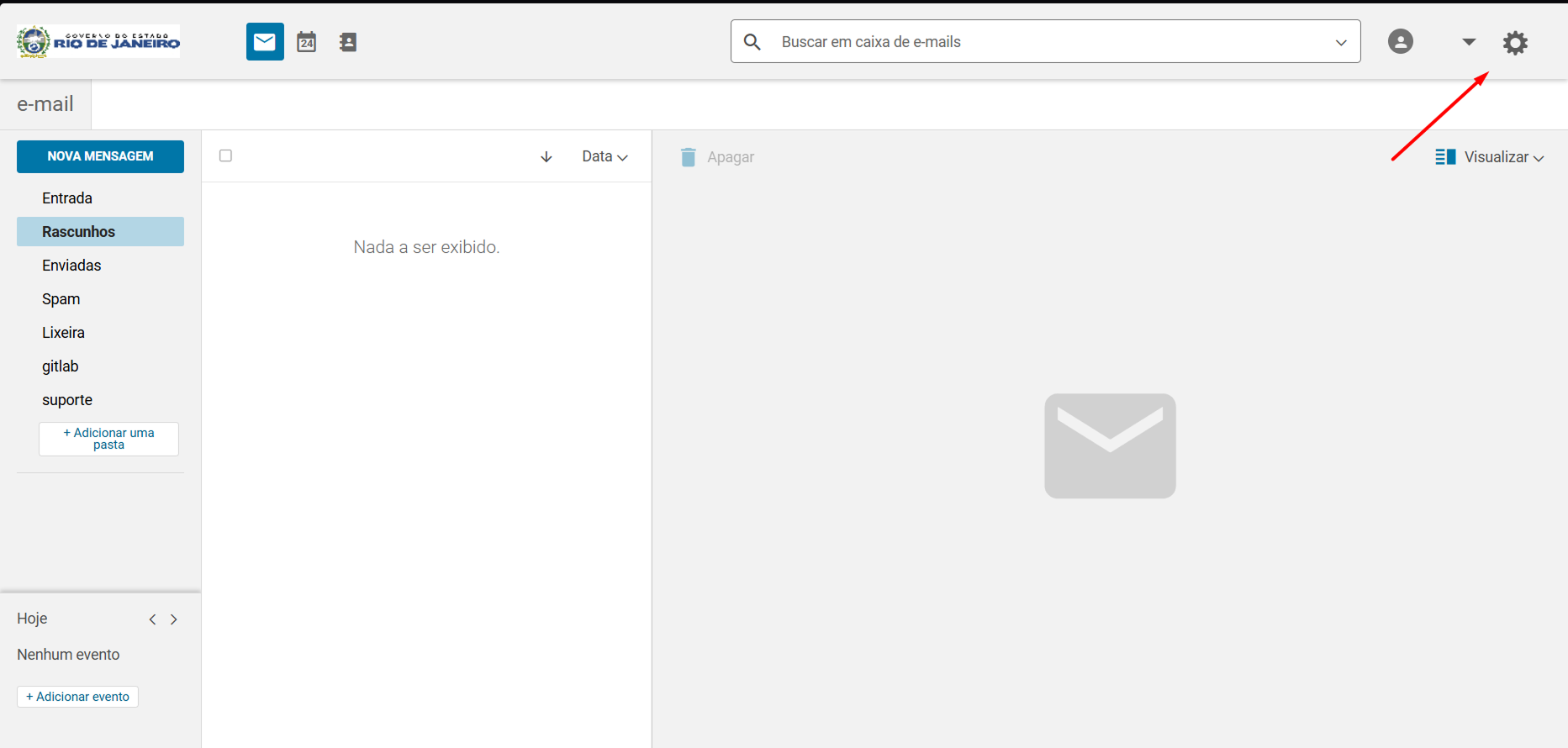
- basta clicar na engrenagem localizado no canto superior direito do site e ir em "configurações"
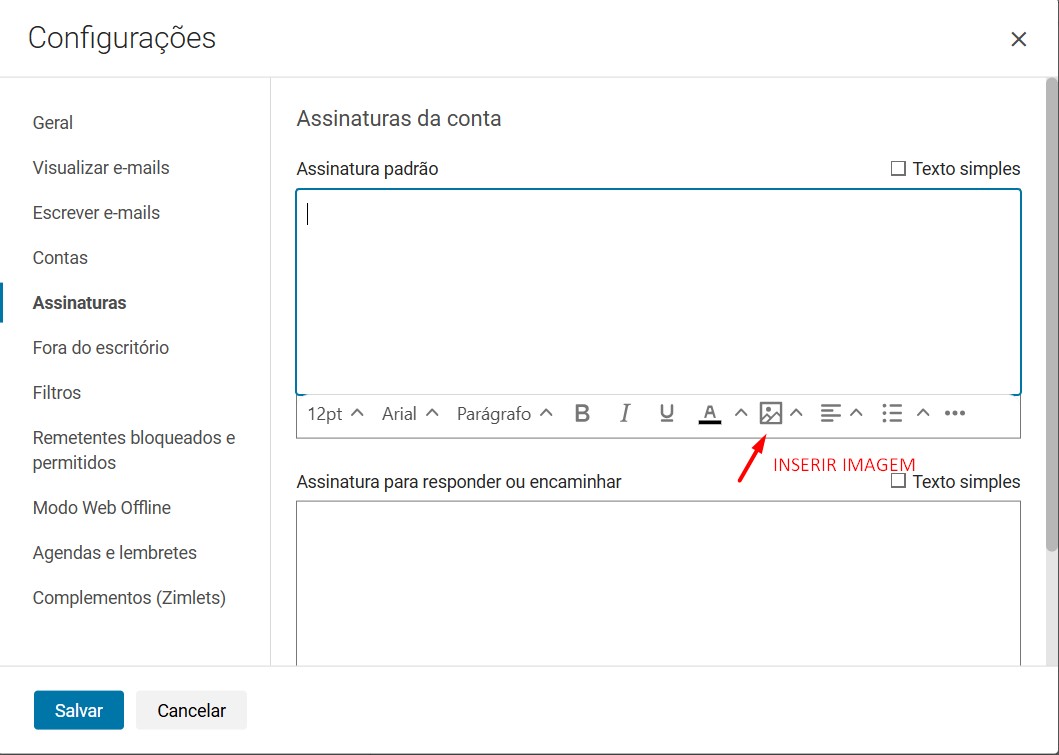
- após isso clique em assinatura, no campo "assinatura padrão" insira a imagem que baixou do sislog após isso basta salvar
- basta clicar na engrenagem localizado no canto superior direito do site e ir em "configurações"
-
Versão Classic
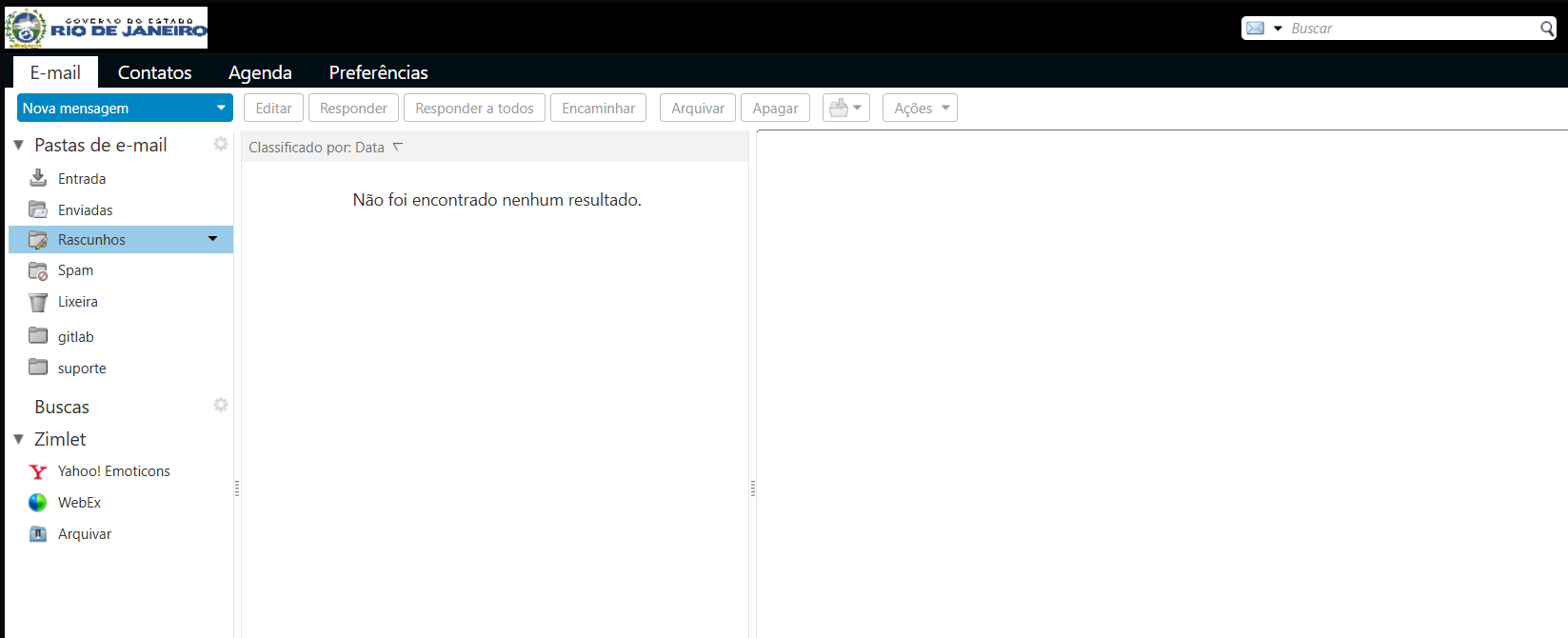
- clique em "preferencias"
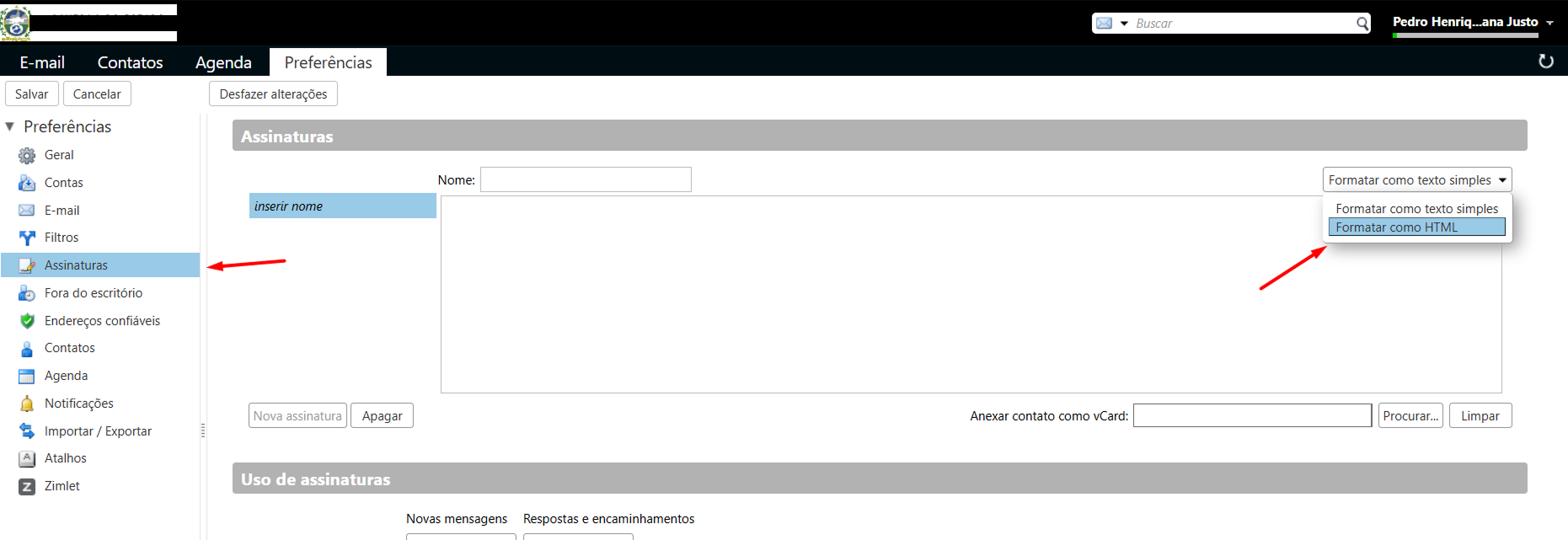
- logo após assinaturas, mude de formatar com texto simples pra formatar com html e insira a imagem
- clique em "preferencias"